Domain winportal.de kaufen?
Wir ziehen mit dem Projekt
winportal.de um.
Sind Sie am Kauf der Domain
winportal.de interessiert?
domain@kv-gmbh.de · 0541-91531010
Domain winportal.de kaufen?
Wie löscht man Apps auf dem Mac?
Um Apps auf einem Mac zu löschen, ziehe einfach das App-Symbol aus dem Ordner "Programme" in den Papierkorb. Alternativ kannst du auch mit der rechten Maustaste auf das App-Symbol klicken und "In den Papierkorb legen" auswählen. Anschließend leere den Papierkorb, um die App vollständig zu entfernen. Einige Apps könnten auch einen eigenen Deinstallationsprozess haben, den du befolgen musst. Stelle sicher, dass du keine wichtigen Dateien oder Daten verlierst, wenn du eine App löschst. **
Wo sind meine Apps auf dem Mac?
Auf dem Mac sind deine Apps normalerweise im Ordner "Programme" gespeichert. Diesen Ordner findest du im Finder unter "Gehe zu" > "Programme". Alternativ kannst du auch das Launchpad öffnen, um alle deine Apps anzuzeigen. Wenn du eine App nicht finden kannst, kannst du auch die Spotlight-Suche verwenden, um sie schnell zu finden. Falls du Apps aus dem Mac App Store heruntergeladen hast, werden sie automatisch im Ordner "Programme" installiert. **

Ähnliche Suchbegriffe für Mac-Apps
Top-Angebote
Produkte zum Begriff Mac-Apps:
-
Stiegele, Heike: Mit Apps und Tools die Umgebung erkundenMit Apps und Tools die Umgebung erkunden , Von der digitalen Rallye bis zur Reise auf dem virtuellen Globus - mit diesem Material begeistern Sie Ihre Grundschulkinder für das Thema "Die Umgebung erkunden"! Sie möchten Ihre Grundschulkinder mit digitalen Schnitzeljagden und der virtuellen Entdeckung der Welt begeistern und so gleichzeitig die Medienkompetenz fördern? Digitale Tools ermöglichen es den Kindern heutzutage, weit entfernte Orte auf der Welt zu entdecken und sich dort umzuschauen. Dank Satellitenbildern, Streetviews, 360-Grad-Perspektiven und 3-D-Ansichten können berühmte Gebäude und Landschaften auf der ganzen Welt betrachtet oder einfach die Häuser in der Straße nebenan angeschaut werden. Auch bei der Orientierung im Raum haben digitale Helfer meist die analogen Komponenten abgelöst: Karten und Straßenatlas sind im Alltag der Menschen kaum noch vorhanden, Handy & Co. werden selbstverständlich zur Navigation genutzt. Dieses Buch stellt Ihnen verschiedene Möglichkeiten vor, wie Sie gemeinsam mit Ihren Schülerinnen und Schülern Online-Straßenkarten nutzen oder mit 3-D-Karten den Globus erkunden. Die in diesem Buch enthaltenen Arbeitsblätter leiten die Kinder Schritt für Schritt an und sind direkt einsetzbar. Auch wenn die Lernenden bisher noch keine oder nur wenig Vorerfahrungen mit dem Tablet, PC oder Handy haben, können sie schnell auf digitale Entdeckungsreise gehen. Die Arbeitsblätter unterstützen die Kinder mithilfe von Bildern und Erklärungen bei der Bedienung der Apps und Tools. Digitale Apps und Tools ermöglichen es auch, Lehrplaninhalte besonders spielerisch umzusetzen - zum Beispiel bei digitalen Schnitzeljagden und Rallyes. Die Kinder motiviert es, eigene Ideen umzusetzen und auszuprobieren. Durch die Gruppenarbeiten und das gegenseitige Erproben wird zusätzlich der Klassenzusammenhalt gestärkt. , Zündkabel & Zündkabelstecker > Elektrik & Zündungen , Erscheinungsjahr: 20230701, Produktform: Geheftet, Autoren: Stiegele, Heike, Seitenzahl/Blattzahl: 44, Keyword: 3. und 4. Klasse; Grundschule; Raum und Umwelt; Sachunterricht, Fachschema: Geocaching~Sachunterricht / Lehrermaterial, Bildungsmedien Fächer: Sachunterricht, Fachkategorie: Schule und Lernen, Bildungszweck: für den Primarbereich, Altersempfehlung / Lesealter: 23, Genaues Alter: GRS, Warengruppe: HC/Schulbücher/Unterrichtsmat./Lehrer, Fachkategorie: Unterrichtsmaterialien, Thema: Verstehen, Schulform: GRS, Text Sprache: ger, UNSPSC: 49019900, Warenverzeichnis für die Außenhandelsstatistik: 49019900, Verlag: Persen Verlag i.d. AAP, Verlag: Persen Verlag i.d. AAP, Verlag: Persen Verlag, Länge: 295, Breite: 213, Höhe: 10, Gewicht: 155, Produktform: Geheftet, Genre: Schule und Lernen, Genre: Schule und Lernen, eBook EAN: 9783403511137, Herkunftsland: DEUTSCHLAND (DE), Katalog: deutschsprachige Titel, Katalog: Gesamtkatalog, Katalog: Lagerartikel, Book on Demand, ausgew. Medienartikel, Relevanz: 0002, Tendenz: -1, Schulform: Grundschule, Unterkatalog: AK, Unterkatalog: Bücher, Unterkatalog: Hardcover, Unterkatalog: Lagerartikel, Unterkatalog: Schulbuch,23,99 €*Versand: 0,00 €Sichere Weiterleitung zum Anbieter
-
Apps entwickeln mit SAP Build Apps, Fachbücher von Daniel Krancz, Martin KochApps bauen kann ganz leicht sein – das verspricht die neue No-Code-Plattform SAP Build Apps. Mit diesem Praxishandbuch steigen Sie ohne Vorkenntnisse in die Appentwicklung ein und lernen Schritt für Schritt, wie Sie Anwendungen erstellen, die Ihre Kolleginnen und Kollegen begeistern. Im Handumdrehen werden Sie für Ihre Abteilung Apps aufbauen, gestalten, mit Daten versorgen und veröffentlichen. Aus dem Inhalt: No-Code und Low-Code Entwicklungsumgebung Composer Pro AppGyver-Plattform Datenhaltung Benutzeroberfläche gestalten Controls REST und OData Mobile Apps und Web-Apps Beispielapps für häufige Anforderungen.79,90 €*Versand: 0,00 €Sichere Weiterleitung zum Anbieter




-
Wie kann ich Apps auf Mac installieren?
Um Apps auf einem Mac zu installieren, kannst du den Mac App Store nutzen, um Apps direkt herunterzuladen und zu installieren. Alternativ kannst du auch Apps von anderen Quellen herunterladen und installieren, indem du die entsprechenden Installationsdateien herunterlädst und ausführst. Einige Apps können auch über spezielle Installationsprogramme wie z.B. Homebrew installiert werden. Stelle sicher, dass du Apps nur aus vertrauenswürdigen Quellen herunterlädst, um die Sicherheit deines Macs zu gewährleisten. Wenn du Schwierigkeiten hast, Apps zu installieren, kannst du auch die Entwicklerdokumentation der jeweiligen App konsultieren oder dich an den technischen Support wenden. **
-
Wo finde ich die apps auf meinem Mac?
Um die Apps auf deinem Mac zu finden, klicke auf das Finder-Symbol in der Dockleiste. Gehe dann zum Ordner "Programme", in dem alle installierten Apps aufgelistet sind. Alternativ kannst du auch das Launchpad öffnen, indem du auf das Raketen-Symbol in der Dockleiste klickst. Dort werden alle Apps in einem übersichtlichen Raster angezeigt. Du kannst auch die Spotlight-Suche verwenden, um nach bestimmten Apps zu suchen, indem du cmd + Leertaste drückst und den Namen der App eingibst. Zuletzt kannst du auch die "Aktivitätsanzeige" öffnen, um eine Liste aller laufenden Apps auf deinem Mac zu sehen. **
-
Wo finde ich die Apps auf dem Mac?
Auf dem Mac findest du die Apps im Programme-Ordner, der sich normalerweise im Finder unter "Programme" befindet. Alternativ kannst du auch das Launchpad verwenden, um alle installierten Apps auf deinem Mac anzuzeigen. Einige Apps können auch im Dock am unteren Bildschirmrand angeheftet sein, um einen schnellen Zugriff zu ermöglichen. Du kannst auch die Spotlight-Suche verwenden, um nach bestimmten Apps zu suchen, indem du cmd + Leertaste drückst und den Namen der App eingibst. In den Systemeinstellungen unter "Sicherheit & Datenschutz" kannst du auch einstellen, ob Apps aus dem App Store oder von anderen Entwicklern installiert werden können. **
-
Wie kann man Apps auf dem Mac umbenennen?
Um eine App auf dem Mac umzubenennen, klicke mit der rechten Maustaste auf das App-Symbol im Finder und wähle "Umbenennen" aus dem Kontextmenü. Du kannst dann den neuen Namen eingeben und mit der Eingabetaste bestätigen. Alternativ kannst du auch das App-Symbol markieren und die Tastenkombination "cmd + i" drücken, um das Info-Fenster zu öffnen. Dort kannst du den Namen ändern und auf "Übernehmen" klicken. **
Welche guten Apps gibt es für einen Apple Mac?
Es gibt viele gute Apps für einen Apple Mac, je nachdem, welche Art von Anwendungen Sie suchen. Einige beliebte Apps sind zum Beispiel Adobe Creative Cloud für kreative Projekte, Microsoft Office für Produktivität und Bearbeitung von Dokumenten, Final Cut Pro für Videobearbeitung und Spotify für Musik-Streaming. Es gibt auch viele andere Apps in verschiedenen Kategorien wie Fotobearbeitung, Notizen, Spiele und vieles mehr. **
Wie bekomme ich apps vom iPhone auf den Mac?
Um Apps vom iPhone auf den Mac zu übertragen, benötigst du iTunes oder den Finder auf einem Mac mit macOS Catalina oder neuer. Verbinde dein iPhone mit dem Mac über ein USB-Kabel. Öffne iTunes oder den Finder und wähle dein iPhone aus. Klicke auf den Reiter "Apps" und wähle die gewünschten Apps aus, die du auf deinen Mac übertragen möchtest. Klicke dann auf "Übertragen" oder "Sichern". Nachdem der Vorgang abgeschlossen ist, findest du die Apps auf deinem Mac. **
Top-Angebote
Produkte zum Begriff Mac-Apps:
-
Microsoft 365 Apps for Business für Android & iOS & Mac OS & WindowsErledigen Sie Ihre Arbeit und bleiben Sie in Verbindung, egal ob Sie vor Ort oder aus der Ferne arbeiten. Schützen Sie Ihre Geschäftsdaten mit integrierten Sicherheitsfunktionen. Optimieren Sie IT-Einrichtung, Verwaltung und Kosten mit einer einzigen Produktivitätslösung. Betriebssystem: Mac OS X (10.14+), Windows 10, Windows 7 Professional 64 Bit, Windows 8.123,10 €*Versand: 0,00 €Sichere Weiterleitung zum Anbieter
-
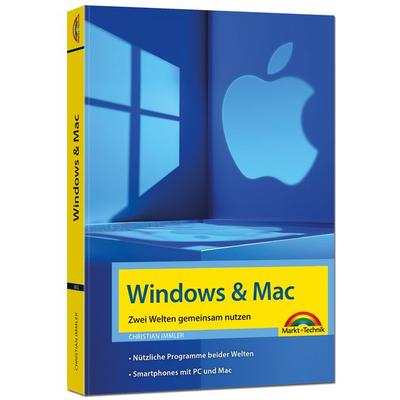
Windows und Mac – Zwei Welten gemeinsam nutzen - Daten synchronisieren, Programme und Apps gemeinsam nutzen, Taschenbuch von Christian Immler, Markt +Windows Und Mac – Zwei Welten Gemeinsam Nutzen - Daten Synchronisieren, Programme Und Apps Gemeinsam Nutzen, Taschenbuch Von Christian Immler, Markt + Technik Verlag, 978-3-9881001-2-2, Seitenanzahl: 28819,95 €*Versand: 0,00 €Sichere Weiterleitung zum Anbieter
-
Stiegele, Heike: Mit Apps und Tools die Umgebung erkundenMit Apps und Tools die Umgebung erkunden , Von der digitalen Rallye bis zur Reise auf dem virtuellen Globus - mit diesem Material begeistern Sie Ihre Grundschulkinder für das Thema "Die Umgebung erkunden"! Sie möchten Ihre Grundschulkinder mit digitalen Schnitzeljagden und der virtuellen Entdeckung der Welt begeistern und so gleichzeitig die Medienkompetenz fördern? Digitale Tools ermöglichen es den Kindern heutzutage, weit entfernte Orte auf der Welt zu entdecken und sich dort umzuschauen. Dank Satellitenbildern, Streetviews, 360-Grad-Perspektiven und 3-D-Ansichten können berühmte Gebäude und Landschaften auf der ganzen Welt betrachtet oder einfach die Häuser in der Straße nebenan angeschaut werden. Auch bei der Orientierung im Raum haben digitale Helfer meist die analogen Komponenten abgelöst: Karten und Straßenatlas sind im Alltag der Menschen kaum noch vorhanden, Handy & Co. werden selbstverständlich zur Navigation genutzt. Dieses Buch stellt Ihnen verschiedene Möglichkeiten vor, wie Sie gemeinsam mit Ihren Schülerinnen und Schülern Online-Straßenkarten nutzen oder mit 3-D-Karten den Globus erkunden. Die in diesem Buch enthaltenen Arbeitsblätter leiten die Kinder Schritt für Schritt an und sind direkt einsetzbar. Auch wenn die Lernenden bisher noch keine oder nur wenig Vorerfahrungen mit dem Tablet, PC oder Handy haben, können sie schnell auf digitale Entdeckungsreise gehen. Die Arbeitsblätter unterstützen die Kinder mithilfe von Bildern und Erklärungen bei der Bedienung der Apps und Tools. Digitale Apps und Tools ermöglichen es auch, Lehrplaninhalte besonders spielerisch umzusetzen - zum Beispiel bei digitalen Schnitzeljagden und Rallyes. Die Kinder motiviert es, eigene Ideen umzusetzen und auszuprobieren. Durch die Gruppenarbeiten und das gegenseitige Erproben wird zusätzlich der Klassenzusammenhalt gestärkt. , Zündkabel & Zündkabelstecker > Elektrik & Zündungen , Erscheinungsjahr: 20230701, Produktform: Geheftet, Autoren: Stiegele, Heike, Seitenzahl/Blattzahl: 44, Keyword: 3. und 4. Klasse; Grundschule; Raum und Umwelt; Sachunterricht, Fachschema: Geocaching~Sachunterricht / Lehrermaterial, Bildungsmedien Fächer: Sachunterricht, Fachkategorie: Schule und Lernen, Bildungszweck: für den Primarbereich, Altersempfehlung / Lesealter: 23, Genaues Alter: GRS, Warengruppe: HC/Schulbücher/Unterrichtsmat./Lehrer, Fachkategorie: Unterrichtsmaterialien, Thema: Verstehen, Schulform: GRS, Text Sprache: ger, UNSPSC: 49019900, Warenverzeichnis für die Außenhandelsstatistik: 49019900, Verlag: Persen Verlag i.d. AAP, Verlag: Persen Verlag i.d. AAP, Verlag: Persen Verlag, Länge: 295, Breite: 213, Höhe: 10, Gewicht: 155, Produktform: Geheftet, Genre: Schule und Lernen, Genre: Schule und Lernen, eBook EAN: 9783403511137, Herkunftsland: DEUTSCHLAND (DE), Katalog: deutschsprachige Titel, Katalog: Gesamtkatalog, Katalog: Lagerartikel, Book on Demand, ausgew. Medienartikel, Relevanz: 0002, Tendenz: -1, Schulform: Grundschule, Unterkatalog: AK, Unterkatalog: Bücher, Unterkatalog: Hardcover, Unterkatalog: Lagerartikel, Unterkatalog: Schulbuch,23,99 €*Versand: 0,00 €Sichere Weiterleitung zum Anbieter
-
Wie löscht man Apps auf dem Mac?
Um Apps auf einem Mac zu löschen, ziehe einfach das App-Symbol aus dem Ordner "Programme" in den Papierkorb. Alternativ kannst du auch mit der rechten Maustaste auf das App-Symbol klicken und "In den Papierkorb legen" auswählen. Anschließend leere den Papierkorb, um die App vollständig zu entfernen. Einige Apps könnten auch einen eigenen Deinstallationsprozess haben, den du befolgen musst. Stelle sicher, dass du keine wichtigen Dateien oder Daten verlierst, wenn du eine App löschst. **
-
Wo sind meine Apps auf dem Mac?
Auf dem Mac sind deine Apps normalerweise im Ordner "Programme" gespeichert. Diesen Ordner findest du im Finder unter "Gehe zu" > "Programme". Alternativ kannst du auch das Launchpad öffnen, um alle deine Apps anzuzeigen. Wenn du eine App nicht finden kannst, kannst du auch die Spotlight-Suche verwenden, um sie schnell zu finden. Falls du Apps aus dem Mac App Store heruntergeladen hast, werden sie automatisch im Ordner "Programme" installiert. **
-
Wie kann ich Apps auf Mac installieren?
Um Apps auf einem Mac zu installieren, kannst du den Mac App Store nutzen, um Apps direkt herunterzuladen und zu installieren. Alternativ kannst du auch Apps von anderen Quellen herunterladen und installieren, indem du die entsprechenden Installationsdateien herunterlädst und ausführst. Einige Apps können auch über spezielle Installationsprogramme wie z.B. Homebrew installiert werden. Stelle sicher, dass du Apps nur aus vertrauenswürdigen Quellen herunterlädst, um die Sicherheit deines Macs zu gewährleisten. Wenn du Schwierigkeiten hast, Apps zu installieren, kannst du auch die Entwicklerdokumentation der jeweiligen App konsultieren oder dich an den technischen Support wenden. **
-
Wo finde ich die apps auf meinem Mac?
Um die Apps auf deinem Mac zu finden, klicke auf das Finder-Symbol in der Dockleiste. Gehe dann zum Ordner "Programme", in dem alle installierten Apps aufgelistet sind. Alternativ kannst du auch das Launchpad öffnen, indem du auf das Raketen-Symbol in der Dockleiste klickst. Dort werden alle Apps in einem übersichtlichen Raster angezeigt. Du kannst auch die Spotlight-Suche verwenden, um nach bestimmten Apps zu suchen, indem du cmd + Leertaste drückst und den Namen der App eingibst. Zuletzt kannst du auch die "Aktivitätsanzeige" öffnen, um eine Liste aller laufenden Apps auf deinem Mac zu sehen. **
Ähnliche Suchbegriffe für Mac-Apps
-
Apps entwickeln mit SAP Build Apps, Fachbücher von Daniel Krancz, Martin KochApps bauen kann ganz leicht sein – das verspricht die neue No-Code-Plattform SAP Build Apps. Mit diesem Praxishandbuch steigen Sie ohne Vorkenntnisse in die Appentwicklung ein und lernen Schritt für Schritt, wie Sie Anwendungen erstellen, die Ihre Kolleginnen und Kollegen begeistern. Im Handumdrehen werden Sie für Ihre Abteilung Apps aufbauen, gestalten, mit Daten versorgen und veröffentlichen. Aus dem Inhalt: No-Code und Low-Code Entwicklungsumgebung Composer Pro AppGyver-Plattform Datenhaltung Benutzeroberfläche gestalten Controls REST und OData Mobile Apps und Web-Apps Beispielapps für häufige Anforderungen.79,90 €*Versand: 0,00 €Sichere Weiterleitung zum Anbieter
-
Microsoft Defender for Cloud Apps F1 (NCE)Wichtiger Lizenzhinweis: Microsoft Defender for Cloud Apps F1 (NCE) unterstützt Unternehmen bei der Überwachung und Absicherung von Cloud-Anwendungen innerhalb ihrer digitalen Arbeitsumgebung. Die Lösung bietet zusätzliche Transparenz über genutzte Cloud-Dienste und unterstützt Sicherheitsprozesse für moderne Microsoft Cloud-Szenarien. Microsoft Defender for Cloud Apps F1 (NCE) Mit Microsoft Defender for Cloud Apps F1 (NCE) erhalten Organisationen Funktionen zur besseren Kontrolle, Analyse und Verwaltung von Cloud-Anwendungen innerhalb ihrer Microsoft Umgebung. Mehr Transparenz für Cloud-Anwendungen Microsoft Defender for Cloud Apps F1 (NCE) wurde entwickelt, um Unternehmen bei der Erkennung und Bewertung von Cloud-Anwendungen zu unterstützen. Die Lösung hilft dabei, Schatten-IT zu identifizieren, Nutzungsmuster von Cloud-Diensten besser zu verstehen und Sicherheitsanforderungen für moderne Arbeitsumgebungen umzusetzen. Wenn Sie Microsoft kaufen möchten, bietet Microsoft Defender for Cloud Apps F1 eine Erweiterung für Unternehmen, die ihre Cloud-Sicherheit gezielt verbessern möchten. Funktionen und Vorteile von Microsoft Defender for Cloud Apps Cloud-App-Erkennung Unterstützt die Identifizierung verwendeter Cloud-Anwendungen und schafft mehr Überblick über die digitale Umgebung einer Organisation. Sichtbarkeit der Cloud-Nutzung Hilft Administratoren dabei, Aktivitäten und Nutzungsmuster innerhalb unterstützter Cloud-Dienste besser zu analysieren. Unterstützung von Sicherheitsrichtlinien Ermöglicht Unternehmen, Richtlinien und Kontrollmechanismen für die Nutzung von Cloud-Anwendungen umzusetzen. Cloud-Sicherheit im Microsoft Umfeld Erweitert bestehende Sicherheitsstrategien innerhalb moderner Microsoft Cloud-Umgebungen. Für Unternehmen mit modernen Cloud-Anforderungen Microsoft Defender for Cloud Apps F1 (NCE) eignet sich für Organisationen, die verstärkt Cloud-Dienste einsetzen und eine bessere Kontrolle über ihre SaaS-Landschaft benötigen. Die Lösung unterstützt Unternehmen dabei, Risiken durch nicht verwaltete Anwendungen zu reduzieren und eine sicherere Nutzung von Cloud-Diensten zu ermöglichen. Integration in Microsoft Sicherheitslösungen Microsoft Defender for Cloud Apps ist Bestandteil der Microsoft Sicherheitsplattform und kann mit weiteren Microsoft Sicherheits- und Identitätsdiensten kombiniert werden. Der verfügbare Funktionsumfang hängt von der erworbenen Microsoft Lizenz sowie der vorhandenen Umgebung ab. Microsoft NCE Bestellung und digitale Bereitstellung NCE (New Commerce Experience) ist das moderne Microsoft Subskriptionsmodell für Cloud-Produkte. Nach der Bestellung wird die Lizenz digital über die Microsoft Umgebung bereitgestellt und dem entsprechenden Microsoft Tenant zugeordnet. Wenn Sie eine Microsoft Lizenz kaufen , erfolgt die Bereitstellung gemäß den Microsoft Lizenzbedingungen für NCE-Produkte. Microsoft Defender for Cloud Apps F1 online kaufen Mit Microsoft Defender for Cloud Apps F1 (NCE) können Unternehmen ihre Sicherheitsstrategie erweitern und mehr Kontrolle über eingesetzte Cloud-Anwendungen gewinnen. Die Lösung unterstützt moderne Organisationen dabei, Cloud-Nutzung transparenter zu gestalten und Sicherheitsanforderungen innerhalb der Microsoft Umgebung umzusetzen. Wichtig: Microsoft Defender for Cloud Apps F1 (NCE) ist eine Cloud-Sicherheitslösung zur Analyse und Kontrolle von Cloud-Anwendungen. Der genaue Funktionsumfang richtet sich nach der Microsoft Lizenzierung und den aktuellen Microsoft Bedingungen.27,95 €*Versand: 0,00 €Sichere Weiterleitung zum Anbieter
-
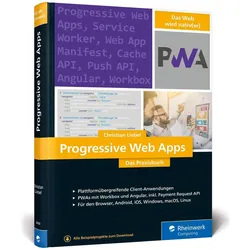
Progressive Web Apps, Fachbücher von Christian LiebelProgressive Web Apps (PWAs) sind eine moderne und zeitgemässe Form der Webapp. Ausgestattet mit Funktionen wie Offlinefähigkeit, Push-Benachrichtigungen und Datensynchronisation können Sie mit modernen Webtechnologien (HTML5, CSS3, JavaScript) plattformübergreifend beeindruckende Anwendungen entwickeln, die sich wie native Apps verhalten. Unser Buch vermittelt das notwendige Hintergrundwissen im Umgang mit dem Web App Manifest, Service Worker, Cache und Push API. Erste eigene PWAs entwickeln Sie mit Workbox und Angular. Inkl. Migrationsstrategien mit Apache Cordova und GitHub Electron sowie dem Umgang mit der Payment Request API. Aus dem Inhalt: Moderne Webtechnologien in der Anwendung, zehn Eigenschaften, die PWAs einzigartig machen, Web App Manifest: Aussehen der App definieren, Umgang mit dem Service Worker, Cache API, Push API, PWAs und Angular, so läuft's auf Desktop und Mobile.39,90 €*Versand: 0,00 €Sichere Weiterleitung zum Anbieter
-
Wo finde ich die Apps auf dem Mac?
Auf dem Mac findest du die Apps im Programme-Ordner, der sich normalerweise im Finder unter "Programme" befindet. Alternativ kannst du auch das Launchpad verwenden, um alle installierten Apps auf deinem Mac anzuzeigen. Einige Apps können auch im Dock am unteren Bildschirmrand angeheftet sein, um einen schnellen Zugriff zu ermöglichen. Du kannst auch die Spotlight-Suche verwenden, um nach bestimmten Apps zu suchen, indem du cmd + Leertaste drückst und den Namen der App eingibst. In den Systemeinstellungen unter "Sicherheit & Datenschutz" kannst du auch einstellen, ob Apps aus dem App Store oder von anderen Entwicklern installiert werden können. **
-
Wie kann man Apps auf dem Mac umbenennen?
Um eine App auf dem Mac umzubenennen, klicke mit der rechten Maustaste auf das App-Symbol im Finder und wähle "Umbenennen" aus dem Kontextmenü. Du kannst dann den neuen Namen eingeben und mit der Eingabetaste bestätigen. Alternativ kannst du auch das App-Symbol markieren und die Tastenkombination "cmd + i" drücken, um das Info-Fenster zu öffnen. Dort kannst du den Namen ändern und auf "Übernehmen" klicken. **
-
Welche guten Apps gibt es für einen Apple Mac?
Es gibt viele gute Apps für einen Apple Mac, je nachdem, welche Art von Anwendungen Sie suchen. Einige beliebte Apps sind zum Beispiel Adobe Creative Cloud für kreative Projekte, Microsoft Office für Produktivität und Bearbeitung von Dokumenten, Final Cut Pro für Videobearbeitung und Spotify für Musik-Streaming. Es gibt auch viele andere Apps in verschiedenen Kategorien wie Fotobearbeitung, Notizen, Spiele und vieles mehr. **
-
Wie bekomme ich apps vom iPhone auf den Mac?
Um Apps vom iPhone auf den Mac zu übertragen, benötigst du iTunes oder den Finder auf einem Mac mit macOS Catalina oder neuer. Verbinde dein iPhone mit dem Mac über ein USB-Kabel. Öffne iTunes oder den Finder und wähle dein iPhone aus. Klicke auf den Reiter "Apps" und wähle die gewünschten Apps aus, die du auf deinen Mac übertragen möchtest. Klicke dann auf "Übertragen" oder "Sichern". Nachdem der Vorgang abgeschlossen ist, findest du die Apps auf deinem Mac. **
* Alle Preise verstehen sich inklusive der gesetzlichen Mehrwertsteuer und ggf. zuzüglich Versandkosten. Die Angebotsinformationen basieren auf den Angaben des jeweiligen Shops und werden über automatisierte Prozesse aktualisiert. Eine Aktualisierung in Echtzeit findet nicht statt, so dass es im Einzelfall zu Abweichungen kommen kann. ** Hinweis: Teile dieses Inhalts wurden von KI erstellt.