Domain winportal.de kaufen?
Wir ziehen mit dem Projekt
winportal.de um.
Sind Sie am Kauf der Domain
winportal.de interessiert?
domain@kv-gmbh.de · 0541-91531010
Domain winportal.de kaufen?
Welche Autostart Programme deaktivieren?
Möchten Sie wissen, welche Programme beim Start Ihres Computers automatisch ausgeführt werden und möglicherweise die Leistung beeinträchtigen? Oder interessieren Sie sich dafür, wie Sie die Autostart-Programme deaktivieren können, um die Startzeit Ihres Computers zu verkürzen? Möchten Sie erfahren, wie Sie unnötige Autostart-Programme identifizieren und entfernen können, um Ressourcen zu sparen? Oder benötigen Sie Tipps, um die Autostart-Programme zu optimieren und die Systemleistung zu verbessern? **
Wie Programme aus Autostart entfernen?
Um Programme aus dem Autostart zu entfernen, können Sie verschiedene Methoden verwenden. Eine Möglichkeit ist es, den Task-Manager zu öffnen, indem Sie Strg + Umschalt + Esc drücken, dann zum Tab "Autostart" navigieren und dort die Programme auswählen, die Sie entfernen möchten. Eine andere Möglichkeit ist es, die Systemkonfiguration zu öffnen, indem Sie "msconfig" in die Windows-Suche eingeben, dann zum Tab "Autostart" wechseln und dort die Programme deaktivieren, die nicht beim Start des Computers ausgeführt werden sollen. Sie können auch spezielle Programme wie CCleaner verwenden, um den Autostart zu verwalten und Programme zu deaktivieren. Es ist wichtig, nur Programme zu entfernen, von denen Sie sicher sind, dass sie nicht benötigt werden, um die Stabilität und Leistung Ihres Systems nicht zu beeinträchtigen. **


Ähnliche Suchbegriffe für Autostart
Top-Angebote
Produkte zum Begriff Autostart:
-
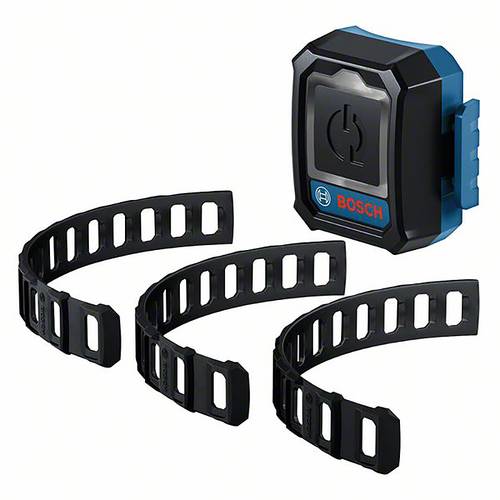
AutoStart-Modul GCT 30-42 (Sender) 1600A02GG1AutoStart-Modul GCT 30-42 (Sender) Eigenschaften: kabelloser Auto-Start - startet/stoppt automatisch den Sauger, leicht und intuitiv, schnelles Koppeln und zuverlässige Vibrationserkennung, Lieferung mit drei Gummibändern zur Befestigung an verschiedensten Akku-Elektrowerkzeugen42,84 €*Versand: 5,95 €Sichere Weiterleitung zum Anbieter
-
Stiegele, Heike: Mit Apps und Tools die Umgebung erkundenMit Apps und Tools die Umgebung erkunden , Von der digitalen Rallye bis zur Reise auf dem virtuellen Globus - mit diesem Material begeistern Sie Ihre Grundschulkinder für das Thema "Die Umgebung erkunden"! Sie möchten Ihre Grundschulkinder mit digitalen Schnitzeljagden und der virtuellen Entdeckung der Welt begeistern und so gleichzeitig die Medienkompetenz fördern? Digitale Tools ermöglichen es den Kindern heutzutage, weit entfernte Orte auf der Welt zu entdecken und sich dort umzuschauen. Dank Satellitenbildern, Streetviews, 360-Grad-Perspektiven und 3-D-Ansichten können berühmte Gebäude und Landschaften auf der ganzen Welt betrachtet oder einfach die Häuser in der Straße nebenan angeschaut werden. Auch bei der Orientierung im Raum haben digitale Helfer meist die analogen Komponenten abgelöst: Karten und Straßenatlas sind im Alltag der Menschen kaum noch vorhanden, Handy & Co. werden selbstverständlich zur Navigation genutzt. Dieses Buch stellt Ihnen verschiedene Möglichkeiten vor, wie Sie gemeinsam mit Ihren Schülerinnen und Schülern Online-Straßenkarten nutzen oder mit 3-D-Karten den Globus erkunden. Die in diesem Buch enthaltenen Arbeitsblätter leiten die Kinder Schritt für Schritt an und sind direkt einsetzbar. Auch wenn die Lernenden bisher noch keine oder nur wenig Vorerfahrungen mit dem Tablet, PC oder Handy haben, können sie schnell auf digitale Entdeckungsreise gehen. Die Arbeitsblätter unterstützen die Kinder mithilfe von Bildern und Erklärungen bei der Bedienung der Apps und Tools. Digitale Apps und Tools ermöglichen es auch, Lehrplaninhalte besonders spielerisch umzusetzen - zum Beispiel bei digitalen Schnitzeljagden und Rallyes. Die Kinder motiviert es, eigene Ideen umzusetzen und auszuprobieren. Durch die Gruppenarbeiten und das gegenseitige Erproben wird zusätzlich der Klassenzusammenhalt gestärkt. , Zündkabel & Zündkabelstecker > Elektrik & Zündungen , Erscheinungsjahr: 20230701, Produktform: Geheftet, Autoren: Stiegele, Heike, Seitenzahl/Blattzahl: 44, Keyword: 3. und 4. Klasse; Grundschule; Raum und Umwelt; Sachunterricht, Fachschema: Geocaching~Sachunterricht / Lehrermaterial, Bildungsmedien Fächer: Sachunterricht, Fachkategorie: Schule und Lernen, Bildungszweck: für den Primarbereich, Altersempfehlung / Lesealter: 23, Genaues Alter: GRS, Warengruppe: HC/Schulbücher/Unterrichtsmat./Lehrer, Fachkategorie: Unterrichtsmaterialien, Thema: Verstehen, Schulform: GRS, Text Sprache: ger, UNSPSC: 49019900, Warenverzeichnis für die Außenhandelsstatistik: 49019900, Verlag: Persen Verlag i.d. AAP, Verlag: Persen Verlag i.d. AAP, Verlag: Persen Verlag, Länge: 295, Breite: 213, Höhe: 10, Gewicht: 155, Produktform: Geheftet, Genre: Schule und Lernen, Genre: Schule und Lernen, eBook EAN: 9783403511137, Herkunftsland: DEUTSCHLAND (DE), Katalog: deutschsprachige Titel, Katalog: Gesamtkatalog, Katalog: Lagerartikel, Book on Demand, ausgew. Medienartikel, Relevanz: 0002, Tendenz: -1, Schulform: Grundschule, Unterkatalog: AK, Unterkatalog: Bücher, Unterkatalog: Hardcover, Unterkatalog: Lagerartikel, Unterkatalog: Schulbuch,23,99 €*Versand: 0,00 €Sichere Weiterleitung zum Anbieter
-
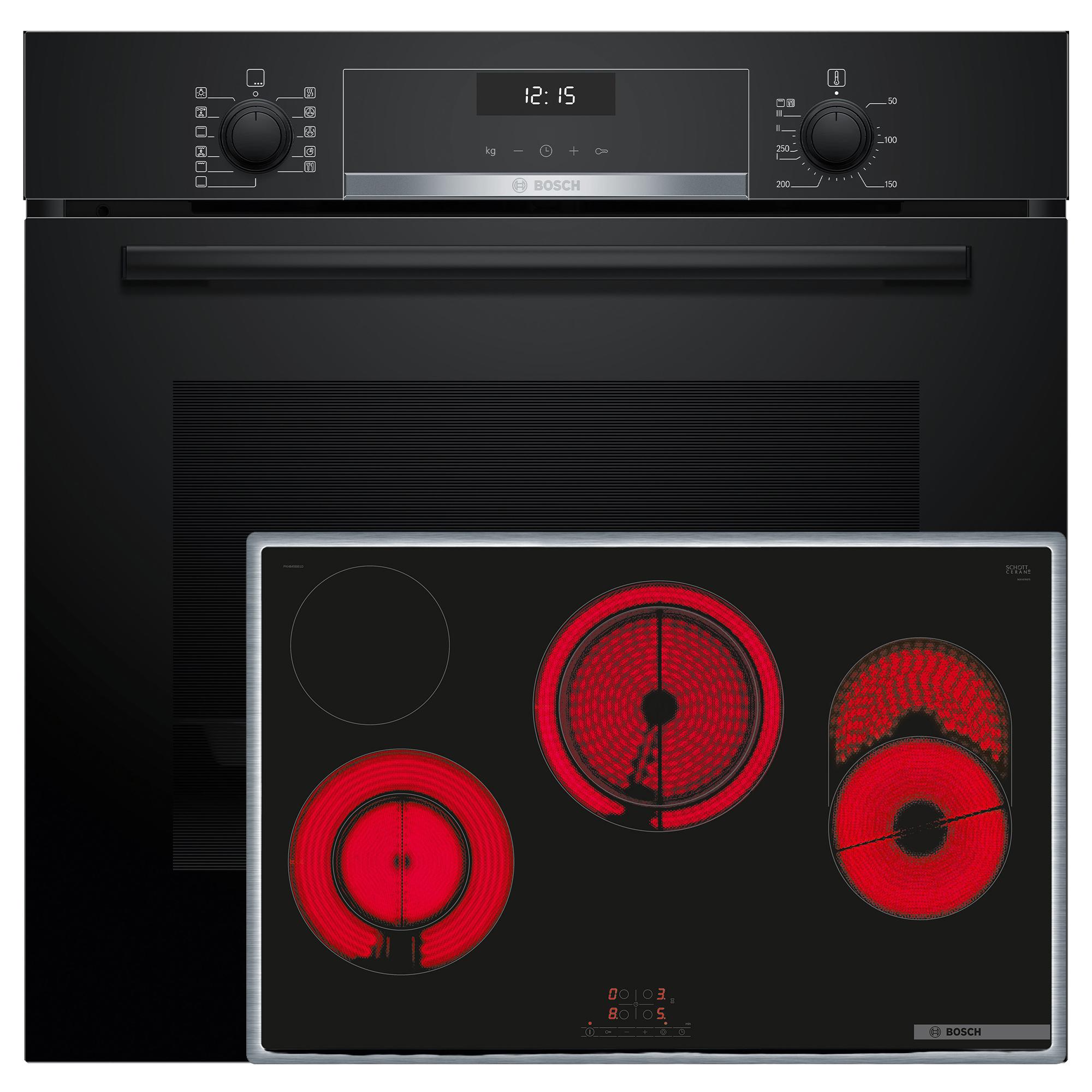
Bosch HBD632LS82 Herdset 8Beheizungsarten Autostart AutoPilot Soft CloseSerie 6, Einbau-Backofen, 60 x 60 cm, Schwarz HBG537BB4 Frittieren geht über Studieren. Warum machst du Kartoffelchips nicht mal selbst? Oder nimmst statt Kartoffeln frisches Gemüse für deine Chips? Lege einfach dünn geschnittene Kartoffeln oder anderes Gemüse auf das Air Fry & Grill-Blech, gib ein wenig Öl hinzu, wähle die Heizart Air Fry und schon hast du einen köstlichen Snack. Und hier noch ein Tipp: Du kannst das Air Fry und Grill-Blech auch zum Zubereiten von Grillgerichten verwenden. Automatisches Kochen leicht gemacht. Mit AutoPilot 10 gelingt Ihr Essen perfekt. Nachdem Sie das Gericht in den Backofen bzw. Herd gestellt haben, wählen Sie im Anzeigemenü aus den zehn Möglichkeiten das passende Automatikprogramm aus. Geben Sie dann nur noch das Gewicht des Gerichts ein und drücken Sie "Start". Den Rest erledigt AutoPilot für Sie: Ermittlung von Heizart, Temperatur und Garzeit. Er schaltet gegen Ende der Garzeit sogar das Programm aus. Da AutoPilot bei einigen Gerichten Kochges929,99 €*Versand: 39,95 €Sichere Weiterleitung zum Anbieter
-
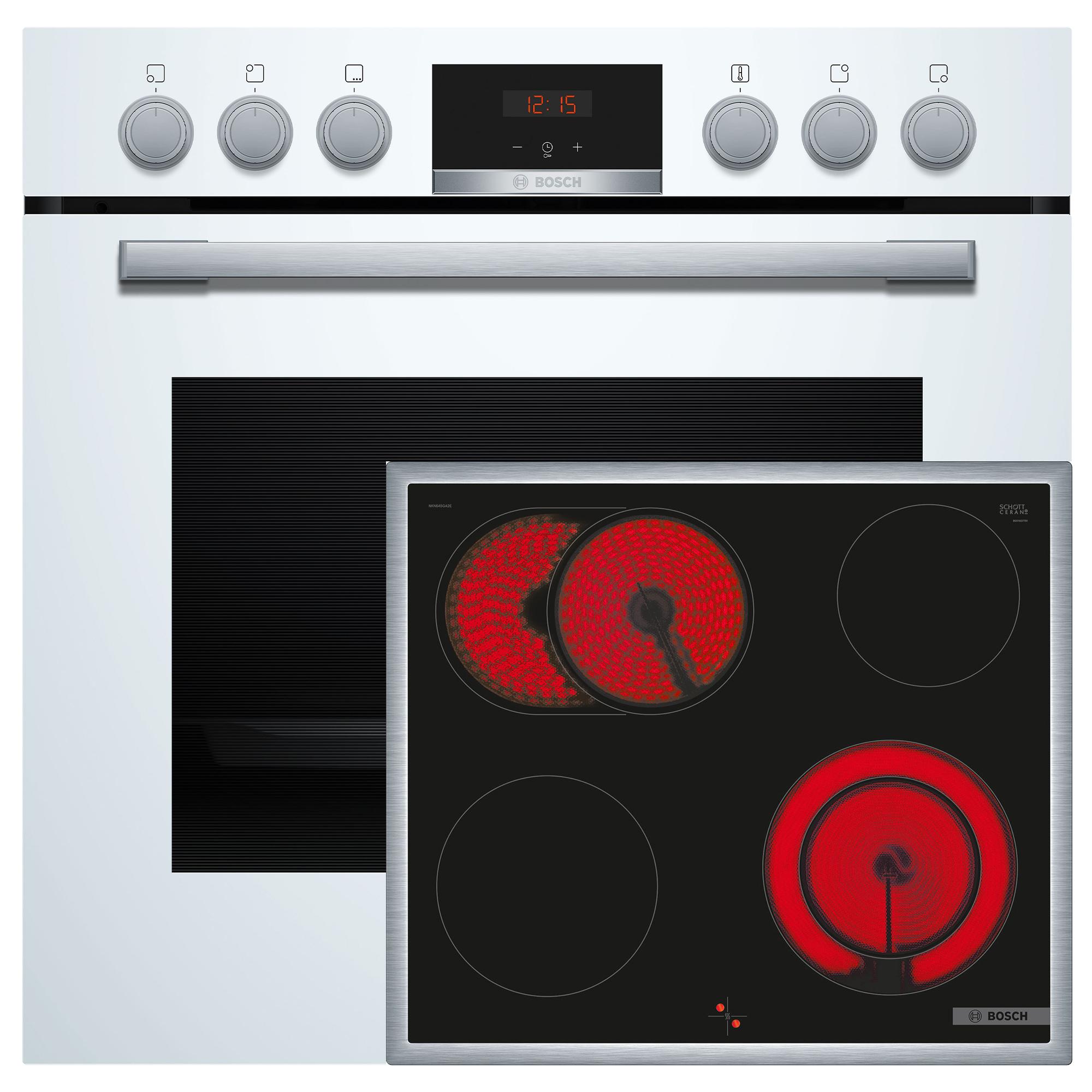
Bosch HND411LW63 Herdset 71L LED-Display Autostart Kombirost elektrischBosch Serie 4, Einbau-Herd, 60 x 60 cm, Weiß HEA513BW3Backofentyp und Heizart Einbauherd mit 5_Beheizungsarten: 3D Heißluft, Ober-/Unterhitze, Umluftgrill, Großflächengrill, Heißluft Sanft Temperaturregelung von 50 °C - 275 °C Garraumvolumen: 71 lZubehörträger / Auszugssystem Einschubebenen: 5 Auszug nachrüstbarDesign Drehwähler, Runde Bedienknebel, Versenkknebel Garraum: anthrazit XXL-BackofenReinigung Vollglas-InnentürKomfort Bedienung mit LED-Display Elektronik-Uhr Optische Aufheizkontrolle Autostart Backofengriff aus Aluminium Schnellaufheizung: Schnell zur Zieltemperatur ohne höheren Energieverbrauch Halogen-Innenbeleuchtung KühlgebläseZubehör 1 x Kombirost, 1 x UniversalpfanneUmwelt und Sicherheit Geringe Türtemperatur 3-fache Türverglasung KindersicherungTechnische Info Nur zur Kombination mit einem konventionellen Glaskeramik-Kochfeld. Nennspannung: 220 - 240 V Gesamtanschlusswert Elektro: 11.2 kW em. EU Nr. 65/2014): A+ )* Auf einer Skala von A+++ (sehr effizient) bis D (wenig694,99 €*Versand: 39,95 €Sichere Weiterleitung zum Anbieter

-
Welche Programme im Autostart deaktivieren?
Welche Programme im Autostart deaktivieren? In Windows können Sie unerwünschte Programme im Autostart deaktivieren, um die Startzeit Ihres Computers zu verkürzen und Ressourcen zu sparen. Gehen Sie dazu in den Task-Manager, klicken Sie auf den Reiter "Autostart" und deaktivieren Sie die Programme, die Sie nicht benötigen. Achten Sie darauf, wichtige Systemprogramme nicht zu deaktivieren, da dies zu Problemen führen kann. Es empfiehlt sich, regelmäßig den Autostart zu überprüfen und nicht benötigte Programme zu deaktivieren, um die Leistung Ihres Computers zu optimieren. **
-
Wo finde ich Autostart Programme?
Autostart-Programme können in den Einstellungen deines Betriebssystems gefunden werden. In Windows kannst du sie beispielsweise in der Task-Manager-App unter dem Tab "Autostart" sehen. In macOS findest du sie in den Systemeinstellungen unter "Benutzer & Gruppen" und dann im Reiter "Anmeldeobjekte". Auf einem Linux-System kannst du Autostart-Programme in den Systemeinstellungen oder über die Konsole konfigurieren. Es ist wichtig, regelmäßig zu überprüfen, welche Programme beim Start deines Computers automatisch ausgeführt werden, um die Leistung und Sicherheit deines Systems zu optimieren. **
-
Kann man alle Autostart Programme deaktivieren?
Kann man alle Autostart Programme deaktivieren? Ja, grundsätzlich ist es möglich, alle Autostart Programme auf einem Computer zu deaktivieren. Dazu muss man in den Einstellungen des Betriebssystems nach den Autostart-Programmen suchen und sie dort deaktivieren. Es ist jedoch wichtig zu beachten, dass einige Programme möglicherweise für das reibungslose Funktionieren des Systems erforderlich sind und daher nicht deaktiviert werden sollten. Es ist ratsam, nur Programme zu deaktivieren, die nicht unbedingt beim Start des Computers geladen werden müssen, um die Leistung und Boot-Zeit des Systems zu verbessern. Es kann auch hilfreich sein, regelmäßig zu überprüfen, welche Programme im Autostart aktiviert sind, um sicherzustellen, dass das System optimal läuft. **
-
Wie kann ich Autostart Programme ändern?
Um Autostart-Programme zu ändern, können Sie je nach Betriebssystem verschiedene Schritte unternehmen. In Windows können Sie die Autostart-Programme über den Task-Manager oder die Systemkonfiguration verwalten. In macOS können Sie die Autostart-Programme über die Systemeinstellungen unter "Benutzer & Gruppen" anpassen. In Linux können Sie die Autostart-Programme je nach Desktop-Umgebung über die Einstellungen oder Konfigurationsdateien ändern. Es ist wichtig, nur Programme zu aktivieren, die Sie wirklich beim Start benötigen, um die Leistung Ihres Systems nicht zu beeinträchtigen. **


Wo kann ich Autostart Programme deaktivieren?
Du kannst Autostart Programme in den Einstellungen deines Betriebssystems deaktivieren. In Windows kannst du dies beispielsweise über den Task-Manager oder die Systemkonfiguration vornehmen. In macOS findest du die Option in den Systemeinstellungen unter "Benutzer & Gruppen" und dann im Reiter "Anmeldeobjekte". Auf einem Linux-System kannst du Autostart Programme in den Systemeinstellungen oder über die Terminalbefehle verwalten. Es ist wichtig, nicht benötigte Autostart Programme zu deaktivieren, um die Leistung deines Computers zu verbessern und die Startzeit zu verkürzen. **
Welche Autostart Programme deaktivieren Windows 7?
Welche Autostart Programme deaktivieren Windows 7? In Windows 7 können Autostart Programme über den Task-Manager oder über die Systemkonfiguration deaktiviert werden. Im Task-Manager können Sie unter dem Tab "Autostart" Programme auswählen und deaktivieren. In der Systemkonfiguration können Sie unter dem Tab "Systemstart" Programme auswählen und deaktivieren. Es ist wichtig, nur Programme zu deaktivieren, von denen Sie sicher sind, dass sie nicht benötigt werden, um das reibungslose Funktionieren des Systems zu gewährleisten. Es wird empfohlen, vor dem Deaktivieren von Autostart Programmen eine Sicherungskopie zu erstellen, um mögliche Probleme zu vermeiden. **
Top-Angebote
Produkte zum Begriff Autostart:
-
AutoStart-Modul GCT 30-42 (Sender) 1600A02GG1AutoStart-Modul GCT 30-42 (Sender) Eigenschaften: kabelloser Auto-Start - startet/stoppt automatisch den Sauger, leicht und intuitiv, schnelles Koppeln und zuverlässige Vibrationserkennung, Lieferung mit drei Gummibändern zur Befestigung an verschiedensten Akku-Elektrowerkzeugen42,84 €*Versand: 5,95 €Sichere Weiterleitung zum Anbieter
-
Stiegele, Heike: Mit Apps und Tools die Umgebung erkundenMit Apps und Tools die Umgebung erkunden , Von der digitalen Rallye bis zur Reise auf dem virtuellen Globus - mit diesem Material begeistern Sie Ihre Grundschulkinder für das Thema "Die Umgebung erkunden"! Sie möchten Ihre Grundschulkinder mit digitalen Schnitzeljagden und der virtuellen Entdeckung der Welt begeistern und so gleichzeitig die Medienkompetenz fördern? Digitale Tools ermöglichen es den Kindern heutzutage, weit entfernte Orte auf der Welt zu entdecken und sich dort umzuschauen. Dank Satellitenbildern, Streetviews, 360-Grad-Perspektiven und 3-D-Ansichten können berühmte Gebäude und Landschaften auf der ganzen Welt betrachtet oder einfach die Häuser in der Straße nebenan angeschaut werden. Auch bei der Orientierung im Raum haben digitale Helfer meist die analogen Komponenten abgelöst: Karten und Straßenatlas sind im Alltag der Menschen kaum noch vorhanden, Handy & Co. werden selbstverständlich zur Navigation genutzt. Dieses Buch stellt Ihnen verschiedene Möglichkeiten vor, wie Sie gemeinsam mit Ihren Schülerinnen und Schülern Online-Straßenkarten nutzen oder mit 3-D-Karten den Globus erkunden. Die in diesem Buch enthaltenen Arbeitsblätter leiten die Kinder Schritt für Schritt an und sind direkt einsetzbar. Auch wenn die Lernenden bisher noch keine oder nur wenig Vorerfahrungen mit dem Tablet, PC oder Handy haben, können sie schnell auf digitale Entdeckungsreise gehen. Die Arbeitsblätter unterstützen die Kinder mithilfe von Bildern und Erklärungen bei der Bedienung der Apps und Tools. Digitale Apps und Tools ermöglichen es auch, Lehrplaninhalte besonders spielerisch umzusetzen - zum Beispiel bei digitalen Schnitzeljagden und Rallyes. Die Kinder motiviert es, eigene Ideen umzusetzen und auszuprobieren. Durch die Gruppenarbeiten und das gegenseitige Erproben wird zusätzlich der Klassenzusammenhalt gestärkt. , Zündkabel & Zündkabelstecker > Elektrik & Zündungen , Erscheinungsjahr: 20230701, Produktform: Geheftet, Autoren: Stiegele, Heike, Seitenzahl/Blattzahl: 44, Keyword: 3. und 4. Klasse; Grundschule; Raum und Umwelt; Sachunterricht, Fachschema: Geocaching~Sachunterricht / Lehrermaterial, Bildungsmedien Fächer: Sachunterricht, Fachkategorie: Schule und Lernen, Bildungszweck: für den Primarbereich, Altersempfehlung / Lesealter: 23, Genaues Alter: GRS, Warengruppe: HC/Schulbücher/Unterrichtsmat./Lehrer, Fachkategorie: Unterrichtsmaterialien, Thema: Verstehen, Schulform: GRS, Text Sprache: ger, UNSPSC: 49019900, Warenverzeichnis für die Außenhandelsstatistik: 49019900, Verlag: Persen Verlag i.d. AAP, Verlag: Persen Verlag i.d. AAP, Verlag: Persen Verlag, Länge: 295, Breite: 213, Höhe: 10, Gewicht: 155, Produktform: Geheftet, Genre: Schule und Lernen, Genre: Schule und Lernen, eBook EAN: 9783403511137, Herkunftsland: DEUTSCHLAND (DE), Katalog: deutschsprachige Titel, Katalog: Gesamtkatalog, Katalog: Lagerartikel, Book on Demand, ausgew. Medienartikel, Relevanz: 0002, Tendenz: -1, Schulform: Grundschule, Unterkatalog: AK, Unterkatalog: Bücher, Unterkatalog: Hardcover, Unterkatalog: Lagerartikel, Unterkatalog: Schulbuch,23,99 €*Versand: 0,00 €Sichere Weiterleitung zum Anbieter
-
Welche Autostart Programme deaktivieren?
Möchten Sie wissen, welche Programme beim Start Ihres Computers automatisch ausgeführt werden und möglicherweise die Leistung beeinträchtigen? Oder interessieren Sie sich dafür, wie Sie die Autostart-Programme deaktivieren können, um die Startzeit Ihres Computers zu verkürzen? Möchten Sie erfahren, wie Sie unnötige Autostart-Programme identifizieren und entfernen können, um Ressourcen zu sparen? Oder benötigen Sie Tipps, um die Autostart-Programme zu optimieren und die Systemleistung zu verbessern? **
-
Wie Programme aus Autostart entfernen?
Um Programme aus dem Autostart zu entfernen, können Sie verschiedene Methoden verwenden. Eine Möglichkeit ist es, den Task-Manager zu öffnen, indem Sie Strg + Umschalt + Esc drücken, dann zum Tab "Autostart" navigieren und dort die Programme auswählen, die Sie entfernen möchten. Eine andere Möglichkeit ist es, die Systemkonfiguration zu öffnen, indem Sie "msconfig" in die Windows-Suche eingeben, dann zum Tab "Autostart" wechseln und dort die Programme deaktivieren, die nicht beim Start des Computers ausgeführt werden sollen. Sie können auch spezielle Programme wie CCleaner verwenden, um den Autostart zu verwalten und Programme zu deaktivieren. Es ist wichtig, nur Programme zu entfernen, von denen Sie sicher sind, dass sie nicht benötigt werden, um die Stabilität und Leistung Ihres Systems nicht zu beeinträchtigen. **
-
Welche Programme im Autostart deaktivieren?
Welche Programme im Autostart deaktivieren? In Windows können Sie unerwünschte Programme im Autostart deaktivieren, um die Startzeit Ihres Computers zu verkürzen und Ressourcen zu sparen. Gehen Sie dazu in den Task-Manager, klicken Sie auf den Reiter "Autostart" und deaktivieren Sie die Programme, die Sie nicht benötigen. Achten Sie darauf, wichtige Systemprogramme nicht zu deaktivieren, da dies zu Problemen führen kann. Es empfiehlt sich, regelmäßig den Autostart zu überprüfen und nicht benötigte Programme zu deaktivieren, um die Leistung Ihres Computers zu optimieren. **
-
Wo finde ich Autostart Programme?
Autostart-Programme können in den Einstellungen deines Betriebssystems gefunden werden. In Windows kannst du sie beispielsweise in der Task-Manager-App unter dem Tab "Autostart" sehen. In macOS findest du sie in den Systemeinstellungen unter "Benutzer & Gruppen" und dann im Reiter "Anmeldeobjekte". Auf einem Linux-System kannst du Autostart-Programme in den Systemeinstellungen oder über die Konsole konfigurieren. Es ist wichtig, regelmäßig zu überprüfen, welche Programme beim Start deines Computers automatisch ausgeführt werden, um die Leistung und Sicherheit deines Systems zu optimieren. **
Ähnliche Suchbegriffe für Autostart
-
Bosch HBD632LS82 Herdset 8Beheizungsarten Autostart AutoPilot Soft CloseSerie 6, Einbau-Backofen, 60 x 60 cm, Schwarz HBG537BB4 Frittieren geht über Studieren. Warum machst du Kartoffelchips nicht mal selbst? Oder nimmst statt Kartoffeln frisches Gemüse für deine Chips? Lege einfach dünn geschnittene Kartoffeln oder anderes Gemüse auf das Air Fry & Grill-Blech, gib ein wenig Öl hinzu, wähle die Heizart Air Fry und schon hast du einen köstlichen Snack. Und hier noch ein Tipp: Du kannst das Air Fry und Grill-Blech auch zum Zubereiten von Grillgerichten verwenden. Automatisches Kochen leicht gemacht. Mit AutoPilot 10 gelingt Ihr Essen perfekt. Nachdem Sie das Gericht in den Backofen bzw. Herd gestellt haben, wählen Sie im Anzeigemenü aus den zehn Möglichkeiten das passende Automatikprogramm aus. Geben Sie dann nur noch das Gewicht des Gerichts ein und drücken Sie "Start". Den Rest erledigt AutoPilot für Sie: Ermittlung von Heizart, Temperatur und Garzeit. Er schaltet gegen Ende der Garzeit sogar das Programm aus. Da AutoPilot bei einigen Gerichten Kochges929,99 €*Versand: 39,95 €Sichere Weiterleitung zum Anbieter
-
Bosch HND411LW63 Herdset 71L LED-Display Autostart Kombirost elektrischBosch Serie 4, Einbau-Herd, 60 x 60 cm, Weiß HEA513BW3Backofentyp und Heizart Einbauherd mit 5_Beheizungsarten: 3D Heißluft, Ober-/Unterhitze, Umluftgrill, Großflächengrill, Heißluft Sanft Temperaturregelung von 50 °C - 275 °C Garraumvolumen: 71 lZubehörträger / Auszugssystem Einschubebenen: 5 Auszug nachrüstbarDesign Drehwähler, Runde Bedienknebel, Versenkknebel Garraum: anthrazit XXL-BackofenReinigung Vollglas-InnentürKomfort Bedienung mit LED-Display Elektronik-Uhr Optische Aufheizkontrolle Autostart Backofengriff aus Aluminium Schnellaufheizung: Schnell zur Zieltemperatur ohne höheren Energieverbrauch Halogen-Innenbeleuchtung KühlgebläseZubehör 1 x Kombirost, 1 x UniversalpfanneUmwelt und Sicherheit Geringe Türtemperatur 3-fache Türverglasung KindersicherungTechnische Info Nur zur Kombination mit einem konventionellen Glaskeramik-Kochfeld. Nennspannung: 220 - 240 V Gesamtanschlusswert Elektro: 11.2 kW em. EU Nr. 65/2014): A+ )* Auf einer Skala von A+++ (sehr effizient) bis D (wenig694,99 €*Versand: 39,95 €Sichere Weiterleitung zum Anbieter
-
Intelligenter Dieselgenerator-Controller, Passend for DSE710 DSE720 LCD-Display-Autostart / AMF-Steuermodul-ErsatzIntelligenter Dieselgenerator-Controller, Passend for DSE710 DSE720 LCD-Display-Autostart / AMF-Steuermodul-Ersatz. Teilenummer: DSE710, DSE720. Kompatible Modelle: Geeignet for verschiedene einzelne Diesel- oder Gasgeneratorsätze und AMF-Stromversorgungssysteme (Automatic Mains Failure). Spezifikationen: 8 bis 35 V DC Dauerstromversorgung, AC 35–277 V Wechselstromgeneratoreingang, LCD-Display mit Hintergrundbeleuchtung, P810-Datenleitungsunterstützung, Gewicht 0,500 kg. Strukturelle Konfiguration: Gebaut mit Hochleistungs-Mikroprozessor, hintergrundbeleuchteten LCD-/LED-Anzeigen, geschützten Halbleiterausgängen, manipulationssicherem Stundenzähler und flammhemmendem Gehäuse. Installationsmöglichkeit: Konzipiert for die bündige Montage im Frontplattenausschnitt mit durchsichtigem Schraubklemmenanschluss auf der Rückseite, unterstützt PC- und Frontplattenkonfiguration. Farbe:Model 710156,69 €*Versand: 0,00 €Sichere Weiterleitung zum Anbieter
-
Intelligenter Dieselgenerator-Controller, Passend for DSE6110 DSE6120 Autostart mit LCD-Textanzeige / Ersatz for AMF-SteuermodulIntelligenter Dieselgenerator-Controller, Passend for DSE6110 DSE6120 Autostart mit LCD-Textanzeige / Ersatz for AMF-Steuermodul. Teilenummer: DSE6110, DSE6120. Kompatible Modelle: Passend for verschiedene einzelne Dieselgeneratorsätze und AMF-Stromversorgungssysteme (Automatic Mains Failure). Spezifikationen: 8 bis 35 V DC Dauerstromversorgung, AC 15–333 V Netzüberwachung (nur DSE6120), hintergrundbeleuchtetes Text-LCD, Gewicht 0,750 kg. Strukturelle Konfiguration: Gebaut mit Hochleistungs-Mikroprozessor, hintergrundbeleuchtetem LCD, LED-Alarmanzeigen, 3-Phasen-Generator-/Netzüberwachung und flammhemmendem Gehäuse. Installationsmöglichkeit: Konzipiert for die bündige Montage in Schalttafelaussparungen mit durchsichtigem Schraubklemmenanschluss auf der Rückseite, unterstützt PC- und Frontplattenkonfiguration. Farbe:6120425,78 €*Versand: 0,00 €Sichere Weiterleitung zum Anbieter
-
Kann man alle Autostart Programme deaktivieren?
Kann man alle Autostart Programme deaktivieren? Ja, grundsätzlich ist es möglich, alle Autostart Programme auf einem Computer zu deaktivieren. Dazu muss man in den Einstellungen des Betriebssystems nach den Autostart-Programmen suchen und sie dort deaktivieren. Es ist jedoch wichtig zu beachten, dass einige Programme möglicherweise für das reibungslose Funktionieren des Systems erforderlich sind und daher nicht deaktiviert werden sollten. Es ist ratsam, nur Programme zu deaktivieren, die nicht unbedingt beim Start des Computers geladen werden müssen, um die Leistung und Boot-Zeit des Systems zu verbessern. Es kann auch hilfreich sein, regelmäßig zu überprüfen, welche Programme im Autostart aktiviert sind, um sicherzustellen, dass das System optimal läuft. **
-
Wie kann ich Autostart Programme ändern?
Um Autostart-Programme zu ändern, können Sie je nach Betriebssystem verschiedene Schritte unternehmen. In Windows können Sie die Autostart-Programme über den Task-Manager oder die Systemkonfiguration verwalten. In macOS können Sie die Autostart-Programme über die Systemeinstellungen unter "Benutzer & Gruppen" anpassen. In Linux können Sie die Autostart-Programme je nach Desktop-Umgebung über die Einstellungen oder Konfigurationsdateien ändern. Es ist wichtig, nur Programme zu aktivieren, die Sie wirklich beim Start benötigen, um die Leistung Ihres Systems nicht zu beeinträchtigen. **
-
Wo kann ich Autostart Programme deaktivieren?
Du kannst Autostart Programme in den Einstellungen deines Betriebssystems deaktivieren. In Windows kannst du dies beispielsweise über den Task-Manager oder die Systemkonfiguration vornehmen. In macOS findest du die Option in den Systemeinstellungen unter "Benutzer & Gruppen" und dann im Reiter "Anmeldeobjekte". Auf einem Linux-System kannst du Autostart Programme in den Systemeinstellungen oder über die Terminalbefehle verwalten. Es ist wichtig, nicht benötigte Autostart Programme zu deaktivieren, um die Leistung deines Computers zu verbessern und die Startzeit zu verkürzen. **
-
Welche Autostart Programme deaktivieren Windows 7?
Welche Autostart Programme deaktivieren Windows 7? In Windows 7 können Autostart Programme über den Task-Manager oder über die Systemkonfiguration deaktiviert werden. Im Task-Manager können Sie unter dem Tab "Autostart" Programme auswählen und deaktivieren. In der Systemkonfiguration können Sie unter dem Tab "Systemstart" Programme auswählen und deaktivieren. Es ist wichtig, nur Programme zu deaktivieren, von denen Sie sicher sind, dass sie nicht benötigt werden, um das reibungslose Funktionieren des Systems zu gewährleisten. Es wird empfohlen, vor dem Deaktivieren von Autostart Programmen eine Sicherungskopie zu erstellen, um mögliche Probleme zu vermeiden. **
* Alle Preise verstehen sich inklusive der gesetzlichen Mehrwertsteuer und ggf. zuzüglich Versandkosten. Die Angebotsinformationen basieren auf den Angaben des jeweiligen Shops und werden über automatisierte Prozesse aktualisiert. Eine Aktualisierung in Echtzeit findet nicht statt, so dass es im Einzelfall zu Abweichungen kommen kann. ** Hinweis: Teile dieses Inhalts wurden von KI erstellt.